
CÓMO CREAR EL CONTRATO 300 FIJO/DISCONTINUO
Desde la aplicación Nóminas Agrisoft accedemos a la opción Contratos/Llamamientos.
En primer lugar, indicamos el Código de la Empresa, seleccionamos el Contrato desde el desplegable (Indefinido), asi como el Tipo de contrato (300 Indefinido. Fijo/Discontinuo. Ordinario)
A continuación, seleccionamos el Código del Trabajador y automáticamente aparecerá la Fecha de Inicio del contrato que se haya indicado en la ficha del trabajador.
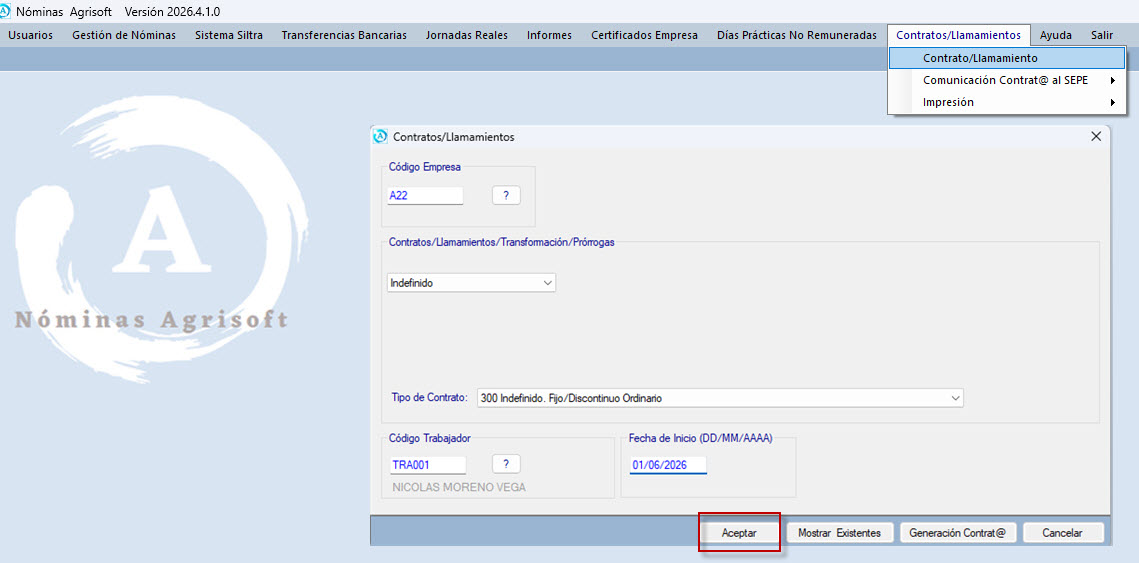
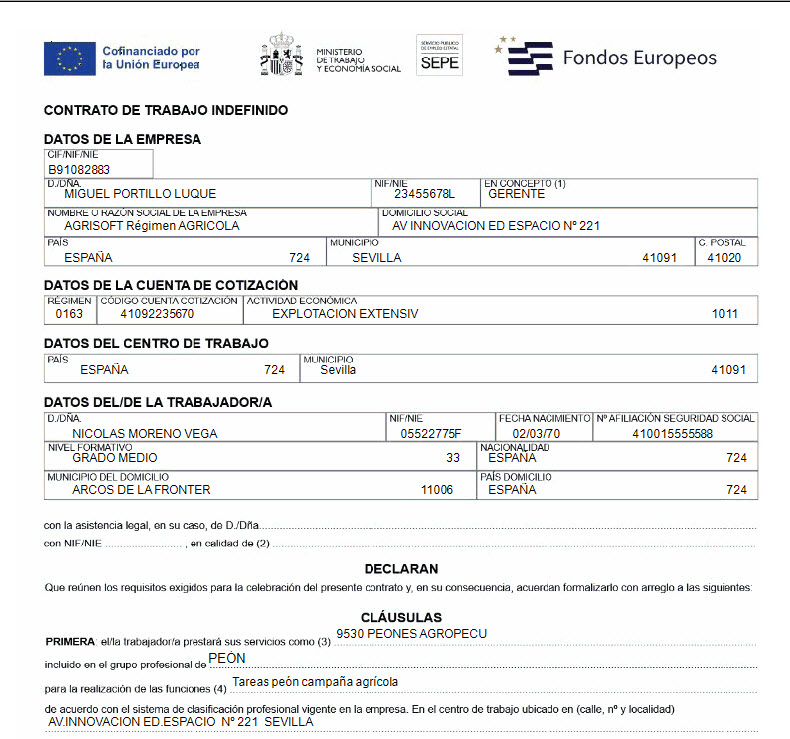
Al pulsar Aceptar, visualizaremos por pantalla el modelo de contrato 300 en el que aparecerán automáticamente los datos tomados de la ficha de la empresa y del trabajador indicados.
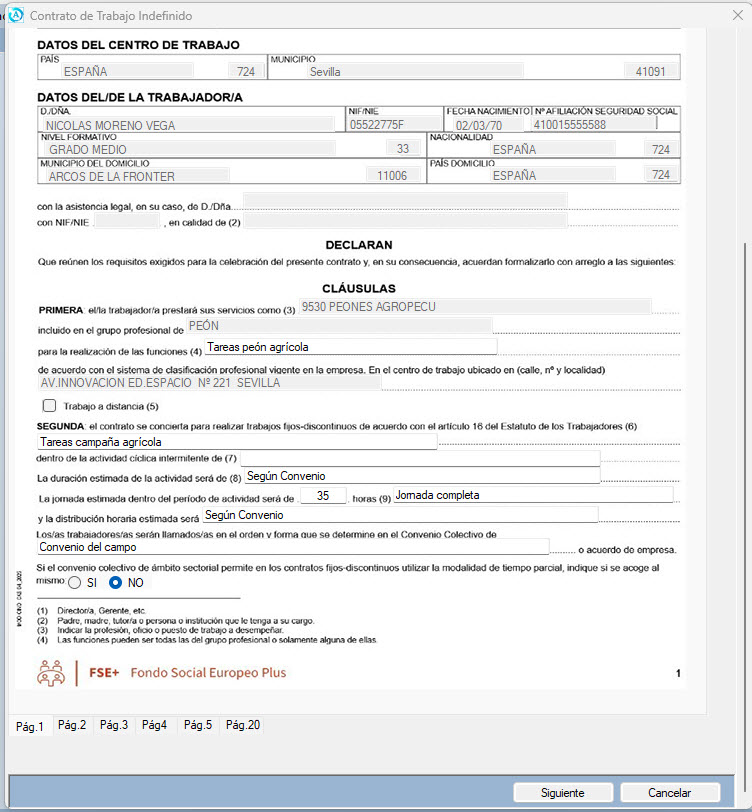
Tan solo debemos rellenar los datos correspondientes a las cláusulas específicas que tenga dicho empleado, tales como la distribución horaria, la jornada de trabajo (tiempo completo o parcial), periodo de prueba, duración de las vacaciones anuales…
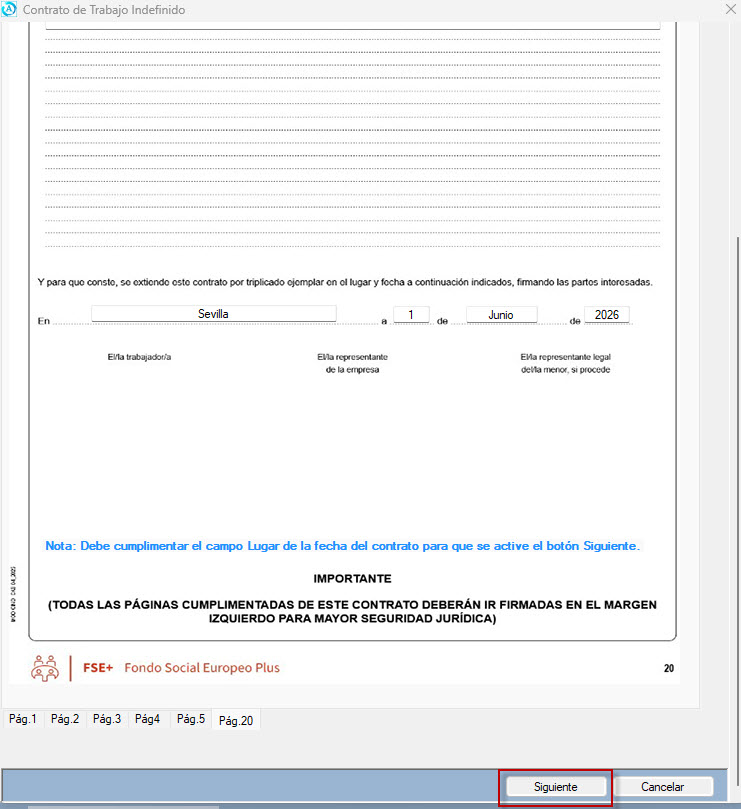
Una vez cumplimentadas todas las páginas, pulsamos Siguiente y accedemos a la pantalla Datos Adicionales Contratos Indefinidos, para indicar el resto de los datos complementarios que en su caso correspondan al contrato 300 que estamos generando.
Indicaremos el Tipo de Firma de entre los valores que aparecen en el desplegable, ya que este dato es obligatorio comunicarlo al SEPE.
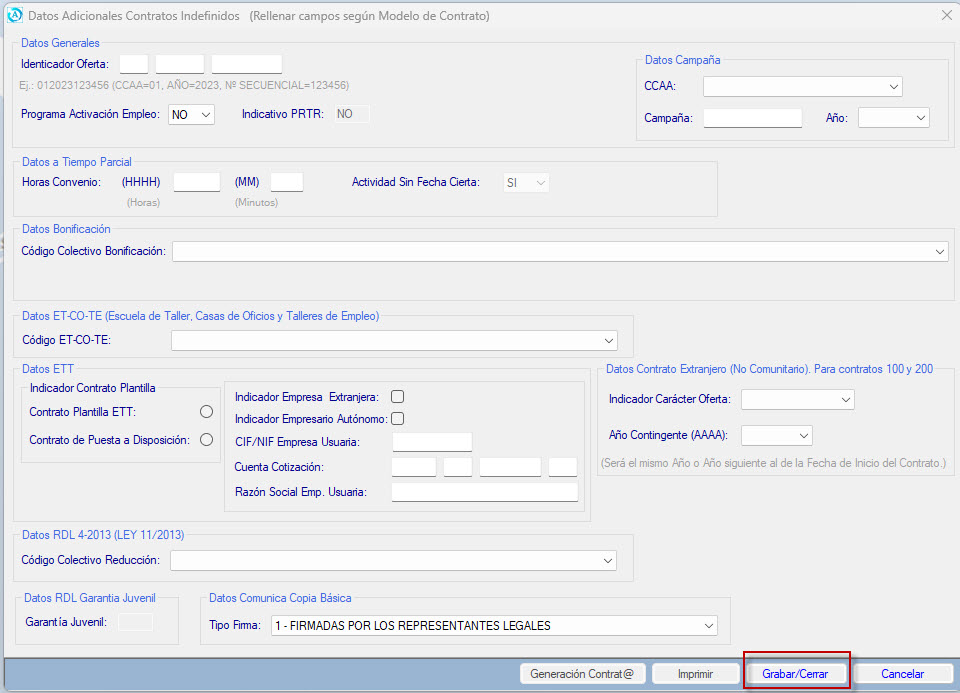
Guardaremos los datos mediante la opción Grabar/Cerrar.
Una vez grabado el contrato, se habilitará la opción Imprimir y nos aparecerá la siguiente pantalla para seleccionar el contrato para su impresión.
Indicamos el Contrato (Indefinidos), el Código de la Empresa y del Trabajador y seleccionamos el contrato de fecha 01/06/2026 que acabamos de generar.
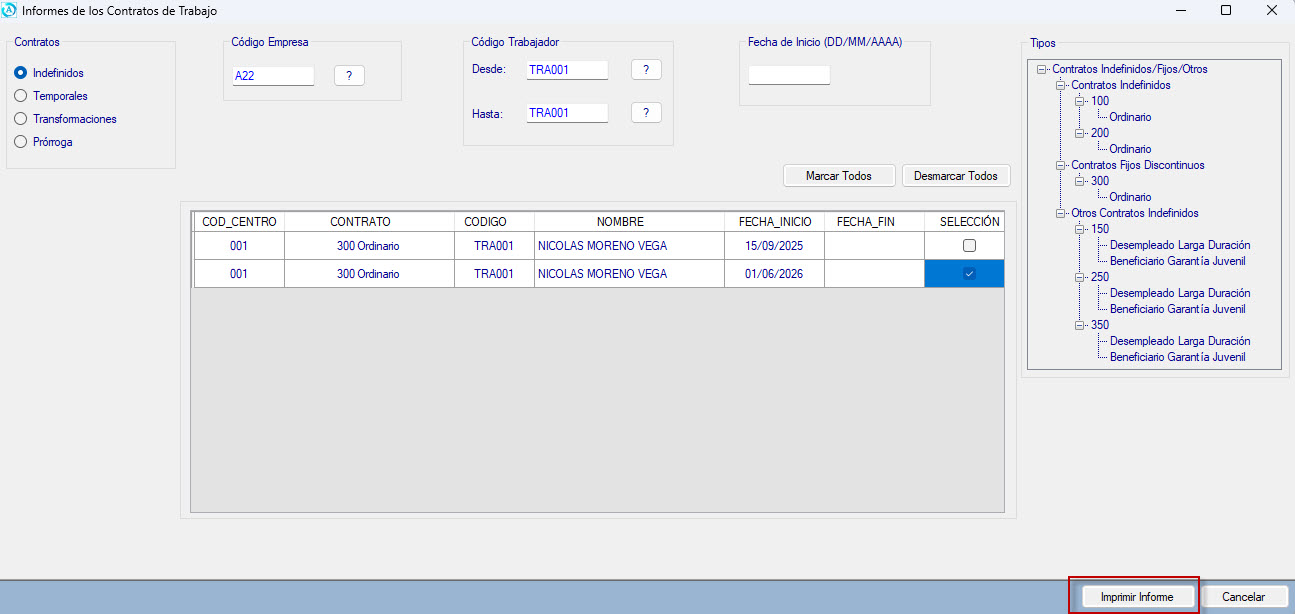
En Imprimir Informe nos aparecerá por pantalla el contrato generado para su impresión.
CÓMO GENERAR EL FICHERO DE COMUNICACIÓN DEL CONTRATO AL SEPE
Una vez realizado el contrato de trabajo, la empresa debe comunicarlo al SEPE.
Para ello, desde NóminasAgrisoft generamos el fichero XML de comunicación del contrato accediendo a la opción Contratos/Llamamientos: Comunicación Contrat@ al SEPE: Contratos.
Indicamos el Contrato (Indefinidos), el Código de la Empresa y del Trabajador y seleccionamos el contrato 300 realizado.
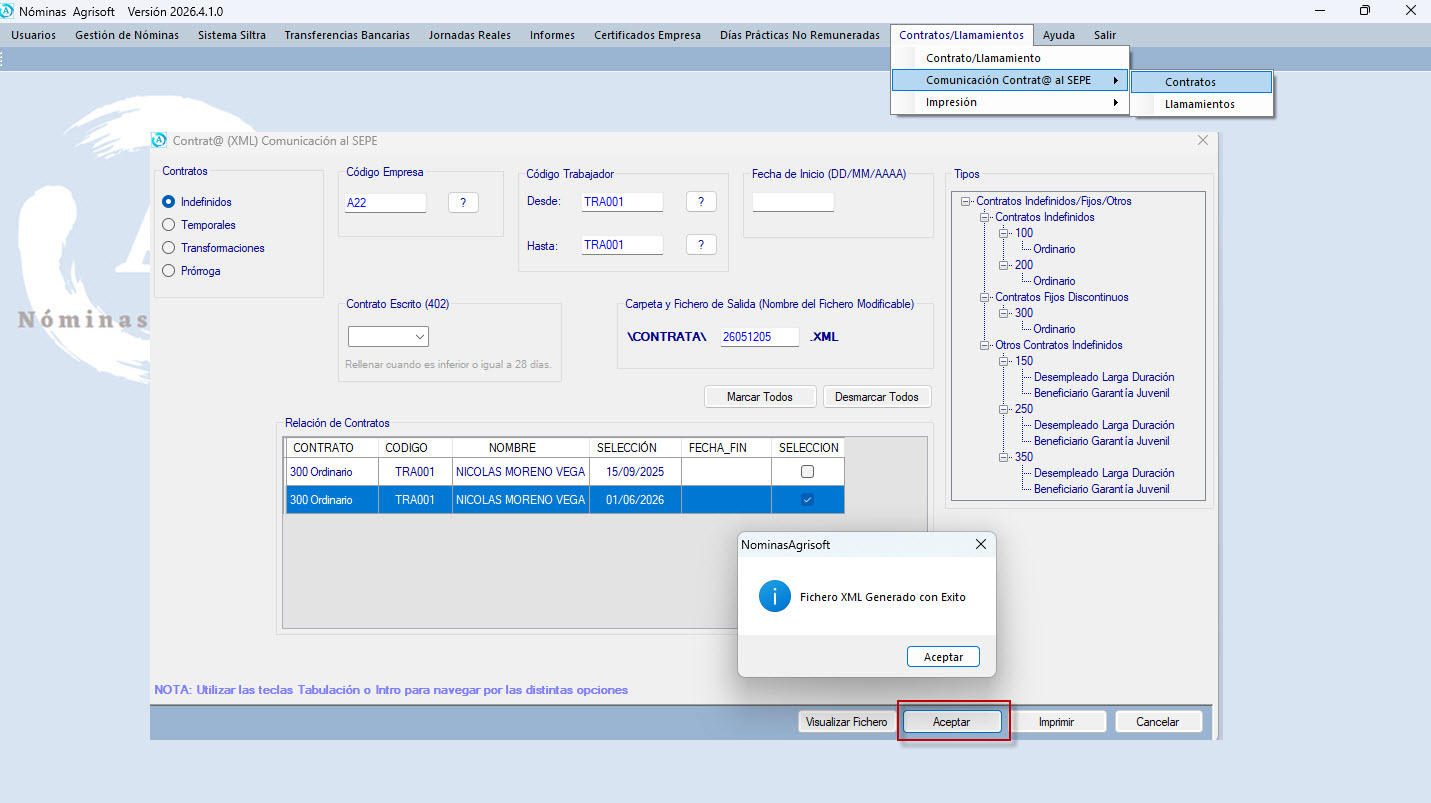
El fichero XML generado se guarda en C:\CONTRATA\ para su posterior envío al SEPE.